BREAKING
Showing posts with label Internet Tips. Show all posts

Sunday, March 30, 2014

Cara Mudah Merubah Nama Google menjadi Nama Sendiri di Search Engine Browser


Salam sabat reader..
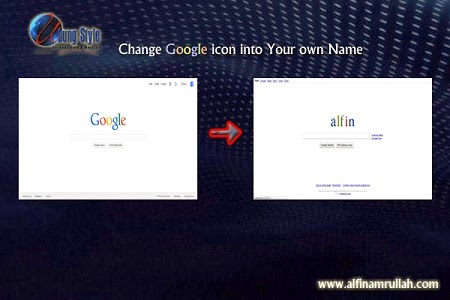
      Di kesempatan ini Ubung Style kembali hadir dan akan memberikan tips yang keren, tapi simple membuatnya, yaitu bagaiman Cara Merubah Nama Google menjadi Nama Sendiri di Search Engine Browser. Sebenarnya cara ini mungkin sudah banyak yang tahu, tapi saya yakin banyak juga yang belum mengetahuinya, jadi tidak ada salahnya jika tips ini saya share. Ini juga tidak mempengaruhi apa-apa, tapi hanya sekedar iseng-iseng saja ganti namanya biar tidak bosan.
Cara Mudah Merubah Nama Google menjadi Nama Sendiri di Search Engine Browser

    Oke langsung saja kita coba yah, sobat ikuti langkah-langkah seperti di bawah ini, sangat simple sekali :
1. Copy dan pastekan kode ini di addres bar sobat : (http://createfunnylogo.com/alfin)
2. Ganti tulisan "alfin dengan nama sahabat", tekan Enter.
3. Lihat perbuhannya. 
     Bagaimana, gampang bukan ? Jika langkah-langkahnya dilakukan dengan benar, maka pasti tampilannya akan berubah. Contohnya seperti punya saya berikut.

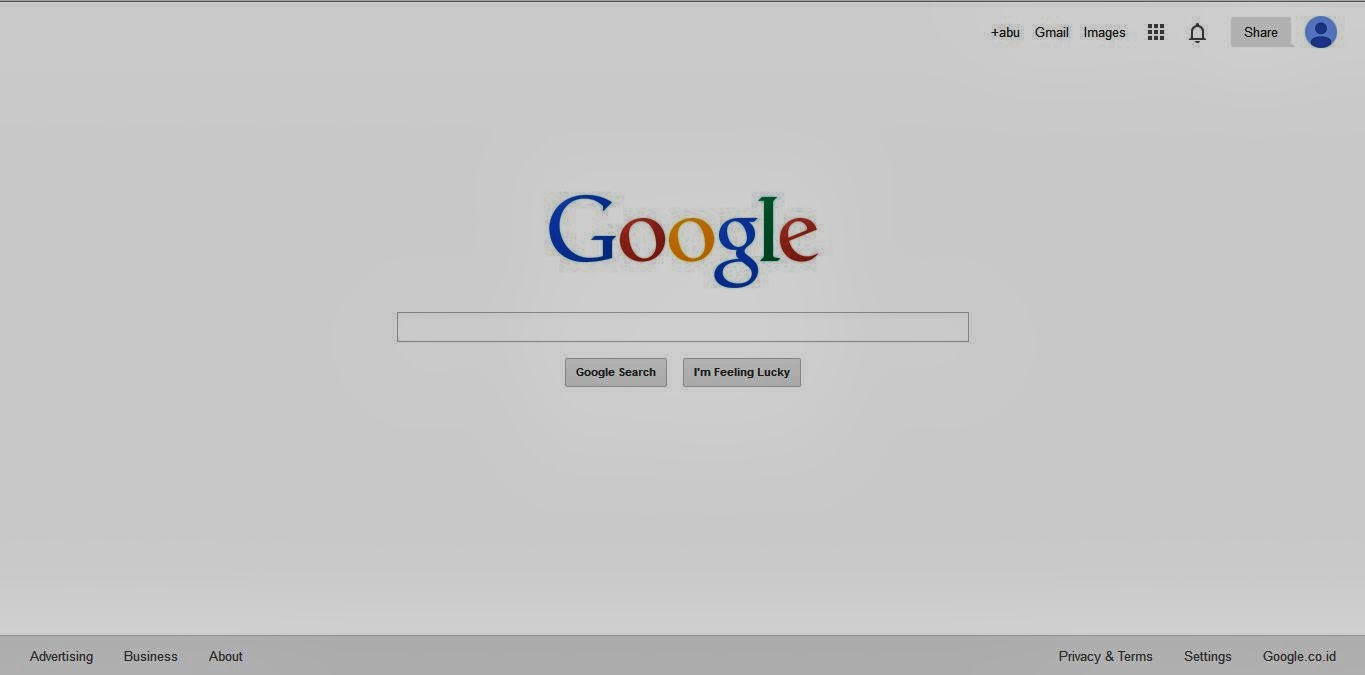
Sebelum :
google search engine

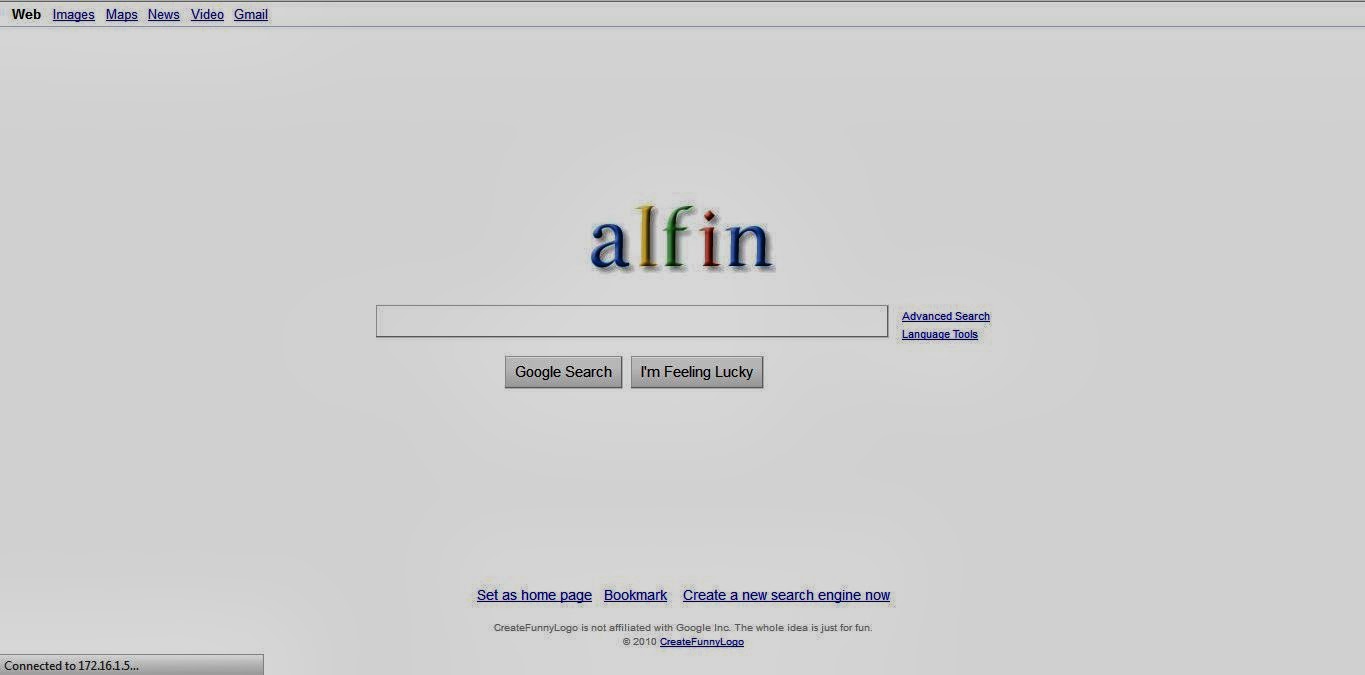
Setelah :
alfin search engine

    Oh yah, cara ini bisa diterapkan di firefox, Google Chrome, ataupun browser-browser yang lain. Dan jika sobat ingin menjadikannya sebagai default page atau halaman utama browser yang sobat gunakan sehingga tampilan ini akan selalu muncul pada saat browser dibuka, maka caranya sobat masuk settings/pengaturan > general/umum, pastekan kode tadi pada beranda/homepage.
   Dengan demikian, sekian postingan kali ini tentang :

 Cara Mudah Merubah Nama Google menjadi Nama Sendiri di Search Engine Browser

   Semoga bermanfaat, selamat mencoba, dan pastikan berhasil yah ? Sampai jumpa di postingan selanjutnya. Jangan lewatkan juga artikel-artikel terkait lainnya di bawah ini. Salam.. :)

Wednesday, March 26, 2014

Cara merubah tema facebook menggunakan Add-ons Stylish di browser Firefox


Salam sahabat Reader..
     Lama tak bersua. Kali ini Ubung Style kembali hadir dan akan berbagi tips tentang bagaimana Cara Merubah Tema Facebook Menggunakan Add-Ons Stylish di Browser Firefox. Tahukah sobat, akhir akhir ini pengguna facebook sering diresahkan dengan adanya spam "auto comment" dan "auto tag" yang hampir tiap saat pasti ada, yang kadang berisi status bohong cara merubah tema facebook. Mungkin sobat juga pernah mengalami hal ini.
      Namun yang akan saya share di sini adalah cara yang benar-benar dan dapat dibuktikan. Sobat hanya perlu mengikuti langkah-langkahnya dengan benar maka tema facebook sobat akan benar-benar berubah dengan menggunakan Add-Ons Stylish. Add-Ons Stylish ini bisa digunakan di beberapa browser seperti Firefox, Chrome, Opera dan yang lainnya tapi kali ini saya akan mencontohkan mengguanakan Firefox web browser.

Cara merubah tema facebook menggunakan Add-ons Stylish

Langkah-langkahnya adalah sebagai berikut :
1. Login ke facebook sobat.
2. Install Add-Ons Stylish di link ini : (https://addons.mozilla.org/en-US/firefox/addon/stylish/).
3. Setelah itu sobat langsung klik "Add to firefox". Perhatikan gambar di bawah :

 Fb Stylish Add-Ons

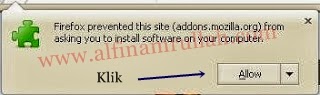
4. Akan muncul kotak dialog persetujuan dari firefox. Klik Allow. Seperti gambar di bawah :

Allowing Add-Ons Stylish

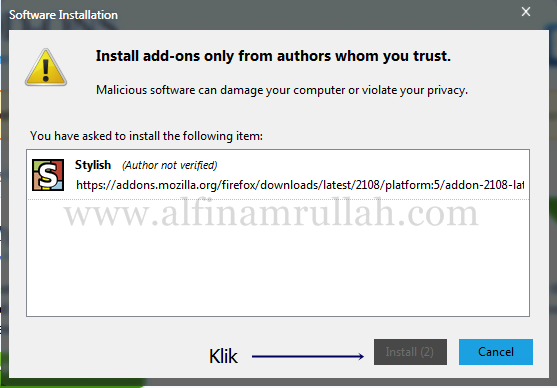
5. Setelah itu klik Install.

Stylish Add-Ons Installation

6. Setelah itu downloading akan berjalan. Tunggu sampai prosesnya selesai, Klik Restart Firefox sobat jika sudah selesai.

Sampai di sini kita telah memiliki Add-Ons Stylish yang akan bisa digunakan untuk merubah tema facebook. Icon-nya yang berlogo huruf "S"sudah bisa kita lihat di posisi kanan atas browser firefox.

Icon Stylish

         Icon Stylish ini nantinya akan berfungsi sebagai tombol untuk memilih tema-tema yang ingin kita terapkan di facebook. Tapi sebelum itu tentunya kita perlu mempersiapkan tema apa yang akan di install. Sobat bisa melihat berbagai pilihan temanya di sini : (http://userstyles.org/styles/browse/facebook)
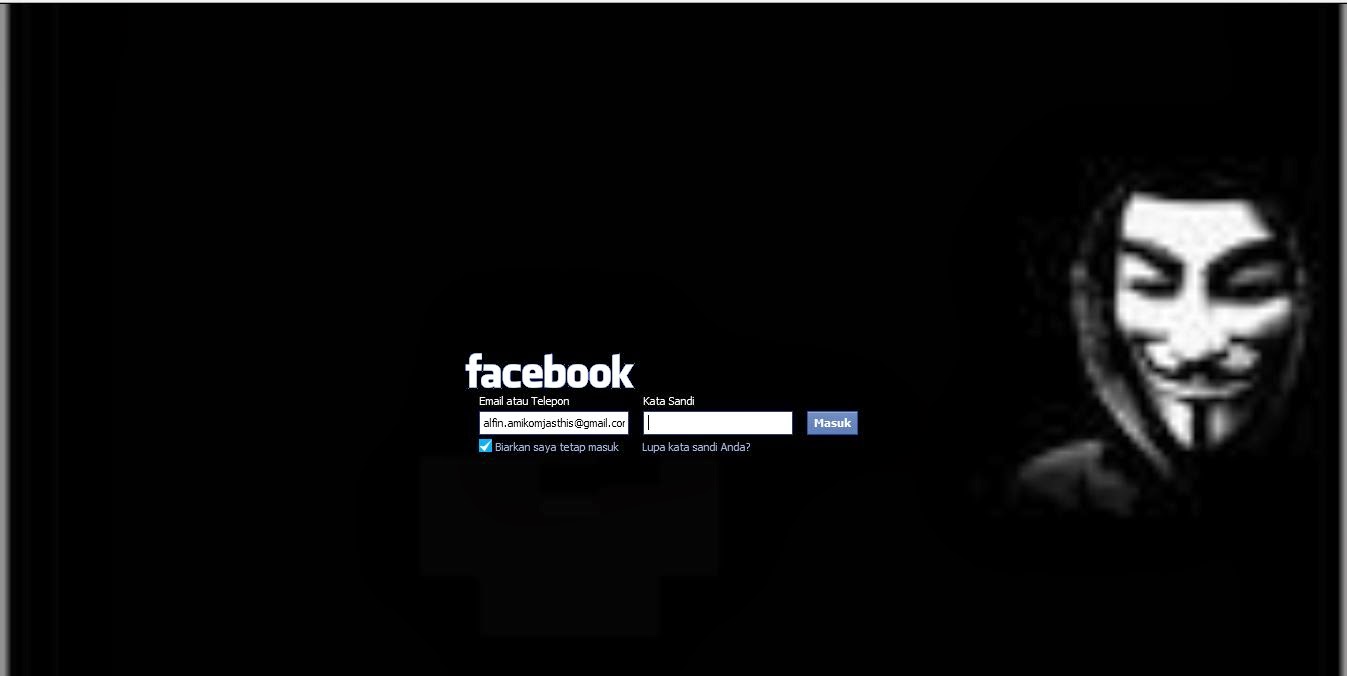
          Di link tersebut kita bisa memilih banyak farian tema. Pilih tema apa saja yang dinginkan (bisa lebih dari satu) dan install. Sebagai contoh saya menggunakan tema "anonymous black fb login page" . Seperti ini tampilannya :

Tampilan Login Facebook anonymous

Demikian penjelasan tips kali ini tentang 

Cara merubah tema facebook menggunakan Add-ons Stylish di browser Firefox

      Silahkan dicoba dan semoga berhasil. Sampai bertemu di postingan selanjutnya, Salam ..! Jangan lewatkan artikel-artikel menarik lainya di bawah ini.

Tuesday, February 25, 2014

Cara Mengirim Komentar Suara pada fb menggunakan extensi Google Chrome "Talk and Comment"


Assalamu'alaikum Sahabat Reader..
     Di kesempatan ini Ubung Style akan membahas tentang bagaimana Cara Mengirim Komentar Suara pada fb Menggunakan extensi Google Chrome "Talk and Comment". Facebook adalah salah satu sosial media yang paling populer di dunia saat ini. Hampir semua pengguna Internet pasti mempunyai akun Facebook. Hingga saat ini facebook terus meluncurkan fitur-fitur yang semakin memudahkan orang untuk berkomunkasi di internet. Salah satunya adalah aplikasi facebook messenger yang memudahkan kita untuk saling berkirim pesan dengan teman di facebook.


     Bahkan sekarang, bagi pengguna Smartphone dengan sistem operasi Android bisa menggunakan rekaman suara untuk dikirim sebagai pesan (voice mail / voice message). Sayangnya, Fitur Voice mail / voive message ini hanya ada di aplikasi Android saja. Hingga saat ini  facebook belum merilis - atau mungkin tidak akan pernah dirilis - voice message di facebook versi web desktop. Artinya bagi pengguna desktop tidak bisa menikmati layan ini.
      Tapi istimewanya, bagi anda pengguna Chrome tidak perlu khwatir. Karena dengan menggunakan extensi "Talk and Comment" dari google chrome, kini anda bisa mengirim pesan lewat rekaman suara, bahkan juga bisa mengomentari status teman dengan menggunakan suara.

Komentar Suara  fb menggunakan extensi Talk and Comment


    Yang menariknya lagi, teman facebook anda akan bisa mendengar pesan suara anda baik di chating maupun komentar status, sekalipun tanpa dia memiliki extensi Talk and Comment ini. Jadi langsung saja jika anda sobat tertarik untuk mencobanya bisa diikuti langkah-langkah berikut ini.

1. Install extensi Talk and Comment

    Masuk menu extensi pada browser Google Chrome sobat, pada kotak pencarian, ketikkan Talk and Comment. Atau lebih gampangnya langsung saja masuk link ini :
https://chrome.google.com/webstore/detail/talk-and-comment/djnhkfljnimcpelfndpcjcgngmefaobl

 Setelah ketemu, klik Gratis.

Google Chrome Extension Talk and Comment

Setelah itu akan muncul dialog konfirmasi new extension / extensi baru. Klik add

Confirm new extension Talk and Comment

2. Izin / Persetujuan

   Setelah extensi terinstall, suara dan komentar memerlukan izin anda untuk menggunakan perangkat microphone sebagai alat perekam nantinya. Klik allow untuk memberikan izin.

Allowing extension talk and Comment

Dengan begitu sobat sudah bisa kembali ke laman facebook sobat dan menggunakan extensi Talk and Comment ini.
      Setelah sobat menyetujui / memberikan izin dengan mengklik allow, reload halaman facebook sobat. Maka extensi Talk and Comment ini sudah secara otomatis sudah terpasang di kotak bawah komentar chating maupun di status. Perhatikan gambar contoh di bawah ini :

Extension Talk and Comment on Chating

Jika di komentar status seperti ini :

Extension Talk and Comment on status

3. Cara Penggunaan

      Cara penggunaan extensi Talk and Comment ini sangat gampang. Pastikan sobat menggunakan / memasang microphone  terlebih dahulu, setelah itu sobat klik ikon extensi tersebut dan tahan, hingga ikonnya berubah warna menjadi merah. Artinya telah siap untuk menerima rekaman suara. Setelah itu sobat langsung saja merekam apa yang ingin dikatakan, baik berupa balasan di chating maupun komentar di status teman. Setelah selesai tekan enter. Dengan demikian maka sobat telah berhasil mengirimkan komentar / pesan suara tersebut.

        Demikian postingan kali ini tentang

Cara Mengirim Komentar Suara pada fb menggunakan extensi Google Chrome "Talk and Comment" 

       Selamat mencoba, mudah-mudahan bermanfaat, dan semoga berhasil. Jangan lewatkan juga artikel "Cara merubah warna fb menggunakan fb color changer". Terima kasih telah berkunjung ..!! Sampai jumpa di postingan selanjutnya .. :)

Wednesday, December 11, 2013

Cara mudah Mengganti Background Gmail dengan foto sendiri


Assalamu'alaikum sahabat Reader..
       Di kesempatan ini Ubung Style akan membahas tentang Cara mudah Mengganti Background Gmail dengan foto sendiri. Di zaman ini kebutuhan akan tekhnologi komunikasi adalah mutlak adanya. Semua orang butuh kemudahan untuk berkomunikasi dengan orang lain dengan waktu yang cepat. Misalnya dalam hal berkirim surat. Jika dulu orang berkirim surat butuh yang sangat lama, maka sekarang hanya butuh kurang dari satu menitpun surat itu dapat terkirim melalui internet dengan fasilitas eletronik-mail (E-mail).
        Saat ini banyak perusahaan yang menyediakan fasilitas elektronik-mail (E-mail), misalnya yang paling terkenal adalah Yahoo-mail (Ymail) dan Google-mail (Gmail). Apalagi sekarang sudah ditambah dengan adanya fasilitias personalisasi terhadap antar muka (interface) dari E-mail tersebut baik untuk Ymail ataupun Gmail, sehingga user (pengguna email) dapat mengganti background dari email mereka dengan pilihan yang sudah disediakan atau degan gambar milik user sendiri. Nah di kesempatan ini yang akan kita bahas adalah bagaimana cara mengganti background Google-mail (Gmail) dengan foto sendiri. Sedangkan untuk Yahoo-mail (Ymail) sekiranya cara-caranya tidak akan berbeda jauh saya kira. Berikut adalah contoh variasi-variasi background Gmail yang bisa diatur :

Cara mudah Mengganti Background Gmail

        Di atas ada 6 contoh  Gmail user interface yang telah dirubah sesuai keinginan. 5 contoh pertama adalah tema background yang sudah disediakan oleh Gmail itu sendiri, sedangkan satu contoh terakhir adalah background foto kita sendiri yang diupload dari hard disk. Menarik bukan ? Cara menyettingnya sangat gampang. Ikuti langkah-langkahnya sebagai berikut :

1. Masuk akun Gmail anda.
2. Klick tanda setting/setelan di pojok kanan atas > pilih theme/tema.

Cara mudah Mengganti Background Gmail

3. Akan muncul 4 kelompok pilihan tema, yaitu tema warna, tema HD, tema khusus dan tema klasik.
    Pilih sesuai keinginan > Klik dan tunggu proses penerapan tema.
4. Jika ingin menggunakan foto pribadi sebagai background, pilih Tema khusus > klik "pilih gambar latar belakang".
Cara mudah Mengganti Background Gmail
5. Setelah itu pilih Unggah foto dan klik "Pilih foto dari komputer anda" .
6. Cari foto yang anda inginkan untuk dijadikan background dan klik open > tunggu proses uploadnya.
7. Jika proses upload selesai, maka sudah memiliki halaman gmail dengan background foto anda sendiri.

       Nikmatilah user interface baru gmail anda. Sekian postingan saya kali ini tentang 

Cara mudah Mengganti Background Gmail dengan foto sendiri

     Selamat mencoba dan semoga bermanfaat. Sebenarnya ini sangat simple sekali dan mungkin sudah banyak orang yang tahu, namun pastinya tidak sedikit juga yang belum tahu. Untuk itu saya merasa tidak ada salahnya jika kita saling berbagi ilmu. Sekecil apapun itu.
        Sampai jumpa di postingan berikutnya ..!! Wassalam.. :)

Thursday, December 5, 2013

Cara merubah warna fb menggunakan fb color chager


Assalamu'alaikum Sahabat Reader..
        Di kesempatan ini Ubung Style akan sedikit membagi tips tentang bagaimana cara merubah warna fb seusai keinginan mengguanakan fb color chalenger. Fb (Facebook) adalah sebuah  sosial media nomor satu di dunia. Peringkat ranknya adalah nomor 2 setelah google. Dipastikan hampir seluruh pengguna internet di dunia pasti memiliki akun facebook. Facebook memeliki ciri khas warna defaultnya yaitu biru tua. Hal ini membuat orang kadang jenuh dan mulai merasa bosan dengan tampilan warna tersebut.
        Nah sekarang sudah ada fasilitas addons/ekstensi yang disediakan oleh web browser seperti google chrome dan firefox untuk memanipulasi warna default fb tersebut menjadi warna apa saja sesuai keinginan kita. Dengan ini kita akan memiliki banyak fariasi warna fb dan kita bisa memilih dan menggantinya kapan saja kita mau. Contoh fariasi hasil perubahannya seperti berikut ini :

Cara merubah warna fb  menggunakan fb color chager


        Menarik bukan ? Kalau firefox disebut addons sedangkan google chrome disebut ekstensi. Tapi kali saya hanay akan membahas bagaimana merubah warna fb menggunakan browser google chrome yaitu ekstensi fb color changer. Caranya sangat mudah, cukup ikuti langkah-langkahnya sebagai berikut :

1. Masuk ke Webstore google chrome 
2. Setelah masuk halaman webstore, ketikkan kata fb color changer pada bagian pencari.
3. Setelah ketemu ekstensinya, klik gratis > tambahkan > tunggu proses downloadnya

Ekstensi Fb Color changer
4. Setelah berhasil, restart google chrome
5. Masuk fb anda, maka sudah ada tombol tambahan di sebelah kiri tombol pemberitahuan
Tombol fb color changer
6. Klik tombol tersebut, maka akan muncul dialog seperti ini :
Kotak dialog fb color chalenger
7. Klik FB Color Changer, pilih warna sesuai kesukaan anda.

      Sekian postingan kali ini tentang 

Cara merubah warna fb  menggunakan fb color chager

    Selamat mencoba dan semoga bermanfaat. Jika anda menggunakan web browser firefox saya kira langkah-lankahnya tidak jauh berbeda yaitu mencari addons yang bernama serupa dengan fb color changer. Terima kasih telah berkunjung, sampai berjumpa di postingan berikutnya ..!! Wassalam .. :)

Wednesday, December 4, 2013

2 Langkah mudah Mengajukan Situs Web Blog ke Technocrati


Assalamu'alaikum Sahabat Reader.
         Di kesempatan kali ini Ubung style akan membahas tentang 2 langkah mudah mengajukan situs web blog ke Technocrati, atau dalam istilah bahasa inggris yang umum dipakai yaitu submit. Jadi maksudnya adalah langkah mensubmit situs anda ke tekhnocrati. Cuman saya merasa sedikit lucu atau aneh saja, kalau kata bahasa inggris kok malah dikasih awalan me. Hehe. Sekedar intermezo aja ni sob. Sebelum kita masuk ke pembahasan langkah-langkahnya, terlebih dulu saya akan sedikit menjelaskan tentang apa itu technocrati, dan apa pentingnya mendaftarkan situs web blog kita ke technocrati.com. 
2 Langkah mudah Mengajukan Situs Web Blog ke Technocrati

         Technocrati adalah sebuah direktori web blog yang sangat populer saat ini. Jutaan pengguna pemilik web blog sudah terdaftar di sini. Fungsi technocrati adalah sebuah search engine seperti halnya Google, yahoo, bing atau ask. Tapi bedanya, technocrati hanya khusus sebagai mesin pencari web blog atau blog, bukan website biasa. Jadi tidak perlu risau untuk bersaing dengan website biasa dalam mencari pengunjung. Itu adalah keuntungan bagi seorang blogger, baik blogger blogspot, wordpress atau yang lain. Dan keuntungan yang paling besar adalah, technocrati bersifat dofollow sehingga para anggotanya  secara otomatis akan mendapat backlink dari tenhnocrati. Siapa yang tidak ingin mendapatkan backlink yang berkualitas ? bagi para blogger profesional, ini sangat menguntungkan. 
        Jadi langsung saja kita masuk ke langkah-langkah submit blog ke tehnocrati, seperti berikut :

1. Langkah pertama, Membuat akun Technocrati
a. Masuk ke website tehnocrati.com
b. Klik tombol join
c. Isikan data-data di kolom sesuai yang diminta
d. Selanjutnya klik submit
e. Verivikasi akun anda dengan cara cek di kotak masuk e-mail, kemudian ikuti link yang diberikan
f. Sampai disini kita sudah memiliki akun technocrati. Langkah selanjutnya yaitu mensubmit blog kita.

2. Langkah ke dua, Submit blog
a. Login ke tekhnocrati menggunakan akun yang telah dibuat
b. Klik pada nama akun untuk menuju ke halaman my profil
c. Lengkapi profil anda sesuai dengan permintaan kolom
d. Setelah selesai, klik claim my blog dan masukkan url blog anda
e. Pada halaman berikutnya silahkan masukkan data sesuai yang diminta
f. Untuk feed url, tambahkan /atom.xml setelah setelah url blog anda. Sehingga misalkan kalau punya saya
   menjadi seperti ini : "http://alfinamrullah.com/atom.xml"
g. Klik tombol procces untuk langkah selanjutnya
h. Setelah masuk halaman baru, klik back to my profile
i.  klik check clime
k. setelah itu anda akan mendapatkan email dari technocrati yang berisi kode claim token,
    seperti kode saya  ini : H2CW5YN7PG2J
l.    langkah selanjutnya adalah anda harus membuat sebuah postingan yang memuat kode token seperti
     di atas untuk bisa mendapatkan clime dari technocrati.
m. Setelah postingan anda sudah dipublish, silahkan menuju akun technocrati anda, masuk ke claim status,
     kemudian klik vervy clime token
n. Jika verivikasi behasil, anda akan mendapatkan email dari tehnocrati 

Tambahan 
Buat satu link dengan kode seperti berikut  dan ganti url-nya dengan url milik anda :


<a href=”http://technorati.com/faves?sub=addfavbtn&add=http://alfinamrullah.com/”><img alt=”Add to Technorati Favorites” src=”http://static.technorati.com/pix/fave/btn-fave2.png”/></a>

Sekian postingan saya kali ini tentang 

2 Langkah mudah Mengajukan Situs Web Blog ke Technocrati

    Selamat mencoba dan semoga bermanfaat. Sampa jumpa di postingan berikutnya ..!! Wassalam .. :)
 
Copyright © 2013 Ubung Style
Created by FBTemplates | Re-design by Alfin Amrullah
Proudly powered by © Blogger
Support : Exonera 12 | English Grammar's Blog